
Der Amazon Fire TV Stick ist das mit Abstand populärste Streaming-Gerät in Deutschland. Mit seiner kompakten Bauform, der ergonomischen Fernbedienung und der enormen Rechenleistung eignet er sich perfekt für den Empfang von IPTV. In dieser ausführlichen Anleitung zeigen wir Ihnen Schritt für Schritt, wie Sie IPTV auf Ihrem Fire Stick installieren und optimal einstellen.
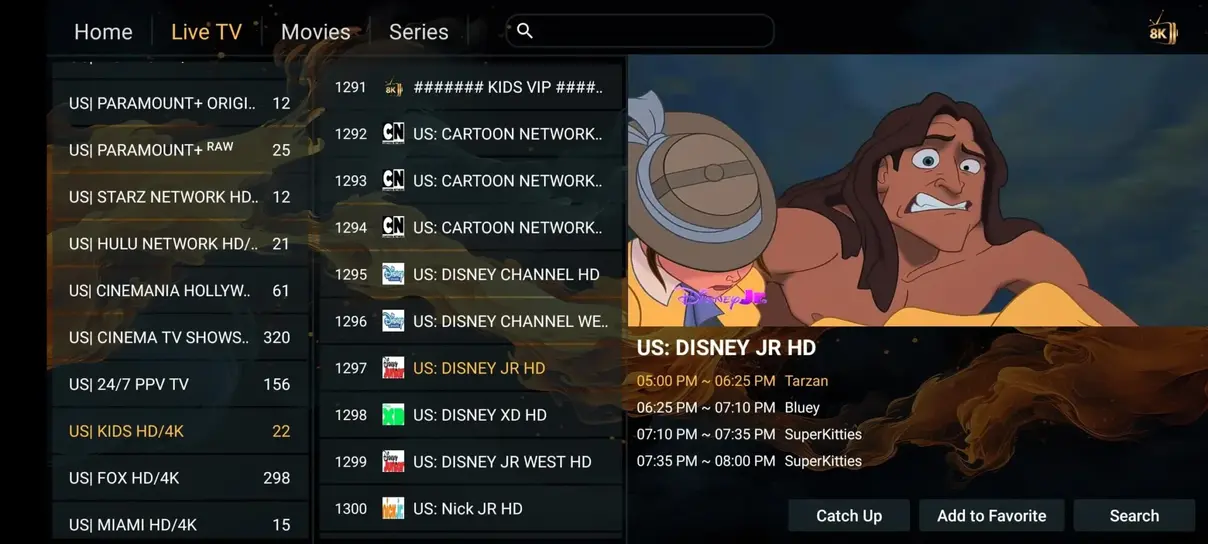
Voraussetzungen für die Installation
Bevor Sie beginnen, benötigen Sie lediglich Ihren Amazon Fire TV Stick (wir empfehlen den Fire TV Stick 4K oder 4K Max), eine funktionierende Internetverbindung sowie Ihre Zugangsdaten von iptv senderlisten.
Schritt 1: Entwickleroptionen auf dem Fire Stick freischalten
Da leistungsstarke IPTV Player wie IPTV Smarters Pro oder TiviMate über Sideloading installiert werden, müssen Sie zunächst die Installation von Apps aus unbekannten Quellen aktivieren:
- Gehen Sie auf der Startseite Ihres Fire TV Sticks zu Einstellungen (Zahnrad-Symbol).
- Wählen Sie Mein Fire TV und klicken Sie auf Info.
- Klicken Sie nun siebenmal hintereinander auf den obersten Menüpunkt (den Namen Ihres Sticks), bis die Einblendung erscheint: „Sie sind bereits ein Entwickler“.
- Gehen Sie einen Schritt zurück in das neu erschienene Menü Entwickleroptionen und schalten Sie „Unbekannte Apps installieren“ auf AN.
Schritt 2: Downloader-App installieren und IPTV Player laden
Suchen Sie im Amazon Appstore nach der kostenlosen App „Downloader“ (orangefarbenes Icon) und installieren Sie diese. Öffnen Sie Downloader und geben Sie den Download-Code oder die URL für Ihre gewünschte App ein (z. B. für IPTV Smarters Pro oder TiviMate). Klicken Sie auf Herunterladen und anschließend auf Installieren.
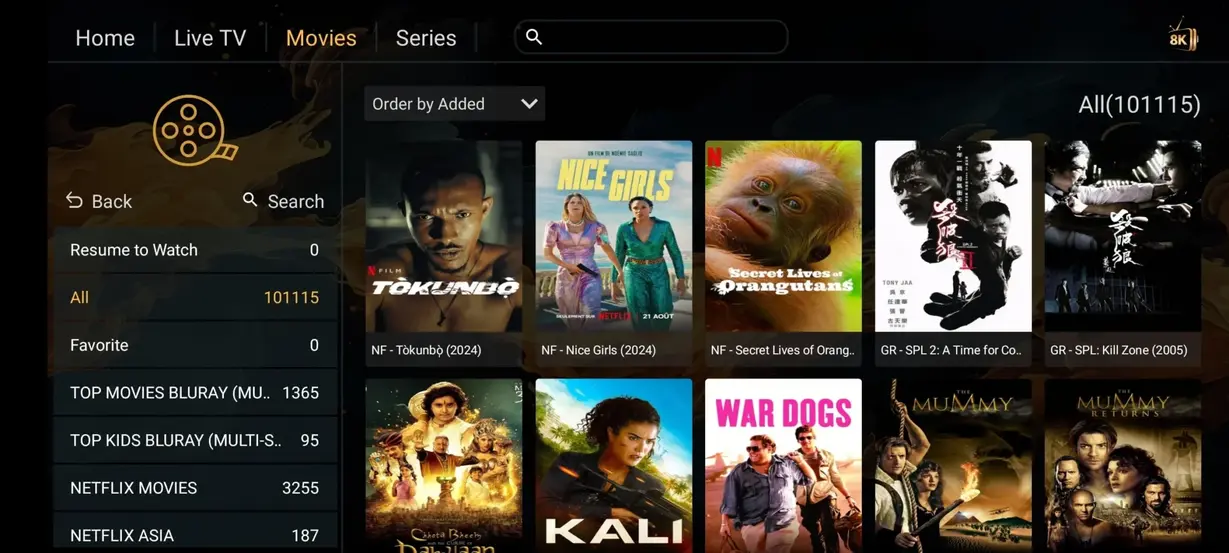
Schritt 3: Mit iptv senderlisten Zugangsdaten einloggen
Starten Sie die neu installierte Anwendung. Wählen Sie „Mit Xtream Codes API einloggen“ und tragen Sie die Zugangsdaten ein, die Sie nach Ihrer Bestellung bei uns erhalten haben (Server-URL, Benutzername und Passwort). Nach einem Klick auf Login lädt die App automatisch alle 35.000+ Sender, den elektronischen Programmführer (EPG) und die VOD-Mediathek.
Weitere Details und Tipps finden Sie auf unserer Installationsanleitung-Seite oder in unserem Tarifüberblick.
Wichtige Experten-Tipps für maximale Stabilität auf dem Firestick
Der Amazon Fire TV Stick ist ein kompaktes Kraftpaket. Damit er auch bei mehrstündigen 4K-Sportübertragungen nicht überhitzt oder ins Stocken gerät, sollten Sie folgende Systemeinstellungen optimieren:
1. Hintergrund-Apps und Datenmüll bereinigen
Fire OS neigt dazu, beendete Anwendungen im Hintergrund geöffnet zu halten. Installieren Sie aus dem Amazon Appstore das praktische Hilfstool „Background Apps and Process List“. Schließen Sie vor wichtigen Fußballspielen alle ungenutzten Apps (wie Prime Video, Netflix oder YouTube), um den vollen Arbeitsspeicher für Ihre IPTV Player App freizugeben.
2. Videoauflösung und Bildwiederholrate synchronisieren
Unter Einstellungen > Töne und Bildschirm > Bildschirm empfiehlt es sich, die Option „An Originalbildrate anpassen“ (Match Frame Rate) zu aktivieren. Dadurch schaltet der Fire TV Stick bei europäischen Live-Sportübertragungen automatisch auf 50 Hz bzw. 60 Hz um. Dies verhindert störende Mikroruckler bei schnellen Kameraschwenks (z. B. bei weiten Pässen im Fußball).
3. Stromversorgung ausschließlich über das Originalnetzteil
Schließen Sie Ihren Fire TV Stick niemals über den USB-Port des Fernsehers an! Die USB-Buchsen vieler Fernseher liefern lediglich 0,5 Ampere Strom. Bei anspruchsvoller 4K-Decodierung benötigt der Stick jedoch bis zu 1,5 Ampere. Nutzen Sie stets das mitgelieferte Amazon-Steckdosennetzteil, um unerwartete Neustarts und Verbindungseinbrüche zu verhindern.
Zusammenfassung: In 5 Minuten zum perfekten TV-Genuss
Mit diesen einfachen Handgriffen verwandeln Sie Ihren Amazon Fire TV Stick in ein vollwertiges Unterhaltungszentrum. Mit iptv senderlisten streamen Sie über 35.000 Sender und 142.000 VOD-Inhalte in bisher unerreichter Brillanz.
Feinabstimmung für den Amazon Fire TV Stick: So vermeiden Sie Ruckler
Der Fire TV Stick ist extrem kompakt, besitzt jedoch naturgemäß begrenzte Kühlflächen. Mit diesen drei Profi-Tipps sichern Sie dauerhaft flüssige 4K Streams bei 60 Bildern pro Sekunde:
1. Bildwiederholrate an Originalbild anpassen (Match Frame Rate)
Gehen Sie auf Ihrem Fire Stick zu Einstellungen > Töne und Bildschirm > Bildschirm und aktivieren Sie die Option „An Originalbildrate anpassen“. Dadurch passt sich der Stick automatisch an die Bildrate europäischer Sportsender (50 Hz bzw. 60 Hz) an und verhindert Mikroruckler bei schnellen Ballwechseln.
2. Unnötige Hintergrund-Prozesse beenden
Installieren Sie aus dem Amazon Appstore das kostenlose Hilfsprogramm „Background Apps and Process List“. Schließen Sie vor wichtigen Sportevents ungenutzte Apps wie Prime Video oder Netflix, um den vollen Arbeitsspeicher für Ihre IPTV Player App freizugeben.
3. Stromversorgung über die Steckdose
Nutzen Sie immer das mitgelieferte Amazon-Steckdosennetzteil und nicht den USB-Anschluss Ihres Fernsehers. Nur das Originalnetzteil liefert die für anspruchsvolle 4K-Decodierung erforderlichen 1,5 Ampere Strom.
Fazit: In 5 Minuten startklar
Die Installation von IPTV auf dem Firestick ist ein Kinderspiel. Sichern Sie sich Ihr iptv senderlisten Abonnement und genießen Sie über 35.000 Sender und 142.000 VOD-Inhalte in bisher unerreichter Schärfe.
Praktische Tastenkürzel für die Fire TV Fernbedienung
Wussten Sie, dass Sie Ihre IPTV Player App mit der Amazon Fernbedienung noch schneller steuern können? In TiviMate und IPTV Smarters können Sie Tasten frei belegen:
- Langer Druck auf die Auswahltaste: Öffnet das Schnellmenü für Favoriten, Tonspuren und Untertitel.
- Spultasten (Vorlauf / Rücklauf): Springt in Live-Sendungen mit Replay TV um 10 bzw. 30 Sekunden vor oder zurück.
- Menütaste (drei Striche): Ruft die Bouquet-Übersicht auf, ohne das laufende Live-Bild zu unterbrechen.
Häufige Fragen zur Firestick-Installation
Muss ich den Fire TV Stick jailbreaken? Nein, absolut nicht. Das Aktivieren von „Unbekannte Apps installieren“ ist eine offizielle Funktion von Amazon Fire OS und erfordert keinen riskanten Eingriff in das Betriebssystem.
Funktioniert die Fernbedienung weiterhin normal? Ja, alle Tasten inklusive Lautstärkeregelung und Sprachsuche funktionieren in IPTV Player Apps wie gewohnt.
Tipps für die Verwendung von OTG-Adaptern und USB-Speichern
Wer seinen Fire TV Stick zur perfekten Multimedia-Zentrale ausbauen möchte, kann mit einem günstigen Micro-USB-OTG-Kabel (ca. 7 Euro) handelsübliche USB-Sticks oder externe Festplatten anschließen. Dadurch erweitern Sie den internen Speicher um bis zu 256 GB, um umfangreiche EPG-Datenbanken vorzuhalten oder Ihre Lieblingssendungen über die DVR-Aufnahmefunktion von TiviMate direkt aufzuzeichnen.
Leitender Redakteur und Spezialist für digitale Streaming-Technologien bei iptv senderlisten. Mehr erfahren auf der Autorenseite.
Jetzt 35.000+ Sender in 4K testen!
Holen Sie sich Ihr iptv senderlisten Abonnement mit 7 Tagen Geld-zurück-Garantie und persönlichem WhatsApp Kundenservice.